Oyunlarını daha akıcı oynamak için
tek tık yeter.
Fector bir FPS arttırma programı. Bilgisayarını tanır, ona uyan ayarları seçer ve tek tıkla uygular. Farkı kendi oyununda görürsün. Her değişiklik yedeklenir, istediğin an tek tıkla geri alınır.

Programın temsili görünümü · abonelik
CS2: 525 → 955 FPS
Ryzen 7 7800X3D · RTX 4080 SUPER · 1280×1024. Aynı bilgisayarda Fector öncesi ve sonrası ortalama FPS, oyunun kendi sayacıyla. Sonuç donanıma ve mevcut ayarlara göre değişir.
Hazır tweak paketlerinden farkı
İnternetteki hazır Windows tweak programları ayarı yazar ve bırakır. Fector ne yaptığını kaydeder, doğrular ve geri alabilir.
| Özellik | Fector | Hazır tweak paketleri |
|---|---|---|
| Tek tıkla geri alma | Her ayar, süresiz | Çoğunda yok |
| Defender ve güvenlik duvarı | Kapatmaz | Sıklıkla kapatır |
| Uygulanan ayarın doğrulanması | Yeniden okunur | Yok |
| Windows güncellemesi sonrası | Koruma Modu düzeltir | Ayarlar sıfırlanır |
| Destek | Discord + müşteri no | Yok |
- Counter-Strike 2
- VALORANT
- Fortnite
- Apex Legends
- PUBG
- Rust
- League of Legends
- Dota 2
- Rocket League
- Rainbow Six
- Overwatch 2
- GTA V
- Marvel Rivals
- Delta Force
- Call of Duty
- Minecraft
- Roblox
Kurulumdan ilk oyuna kadar
Etkinleştir
Paketini seç, ödemeden sonra lisans anahtarın gelir. Fector'u indirip kur, anahtarı yapıştır — saniyeler içinde hazır.
Analiz & optimize et
Donanımın, Windows sürümün ve arka plan yükün taranır; sana uygun ayarlar seçilir. Optimize Et'e bas: yedekle → uygula → doğrula.
Doğrula & geri al
Her ayar uygulandıktan sonra tek tek doğrulanır; beğenmediğin her şeyi tek tıkla, süresiz geri alırsın.
FPS düşmesi, takılma ve gecikme için tek yer.
Sorun çoğu zaman donanım değil; arka plan yükü, yanlış güç planı ve Windows'un varsayılanları. Fector bunları sistemine göre düzenler.
FPS düşmesi çözümü
Ortalama FPS'i değil, asıl hissettiğin %1 düşük FPS'i ve takılmayı hedefler: arka plan uygulamaları, gereksiz servisler, güç planı ve GPU tarafı sistemine göre ayarlanır. Oyun Modu bunları oyun için kalıcı hale getirir; kapatınca her şey geri alınır.
Gecikme düşürme
Gecikme Lab fare yoklama hızını, ping/jitter'ı ve girdi gecikmesini ölçer; yalnız savunulabilir giriş ve ağ ayarları uygulanır. Kanıtı olmayan "sihirli" ayarlar dürüstçe "tartışmalı" diye etiketlenir.
CS2, Valorant ve diğerleri
CS2 FPS arttırma için oyuna özel ayarlar görüntüyü bozmadan uygulanır. Valorant FPS arttırma için Vanguard nedeniyle yalnız Windows tarafı iyileştirilir; oyun dosyalarına dokunulmaz. Fortnite, Apex, PUBG, Rust ve daha fazlasında da çalışır.
Kalıcı Windows oyun optimizasyonu
Hazır tweak paketleri ayarı yazar ve bırakır; Windows güncellemesi geldiğinde her şey sıfırlanır. Fector'un Koruma Modu değişikliği fark eder ve açılışta geri getirir.
Sonucu kendi oyununda görürsün.
"%45'e kadar FPS" gibi ölçülmemiş vaatler yok. Fector ne yaptığını gösterir ve her adımı geri alınabilir tutar.
PC analizi ve seviyeler
Optimizasyon, performans, gecikme, gizlilik, gelecek koruması ve arka plan yükü ayrı ayrı puanlanır; uygulamadan önce ve sonra görürsün.
Tek tıkla, güvenle
Her ayar işlem mantığıyla uygulanır. Elektrik kesilse bile yarım kalan işlem açılışta tamamlanır ya da geri sarılır.
Oyun Modu
Bir kez açılır, kalıcı oyun ayarlarını yazar: güç planı, oyun zamanlaması, pencereli oyunlarda düşük gecikme, arka plan kaydı kapalı, arka plan yardımcıları geride. Arka planda çalışmaz; anti-cheat güvenli. Tek tıkla "oyun öncesi temizle".
YENİGecikme Lab
Fare Hz, ping/jitter, girdi gecikmesi ölçümü ve yalnız savunulabilir giriş/ağ ayarları. Efsaneler "tartışmalı" diye etiketli.
Yedek & Geri Al
Her ayar uygulanmadan önce yedeklenir; tek tıkla, süresiz ve internet gerekmeden geri alınır.
Koruma Modu
Windows güncellemesi ayarları sıfırladığında fark eder ve açılışta geri getirir.
Fector Aim — nişan antrenmanı + Sens Bulucu
Gridshot, flick, takip, hedef değiştirme ve reaksiyon antrenmanları; oyununa uygun hassasiyeti bulur. Oyunlara ve anti-cheat'e dokunmaz.
Oyun hesabını riske atmaz.
Fector bir optimizasyon aracıdır; hile değildir, anti-cheat'i atlatmaya çalışmaz. Tasarımı buna göre sınırlandırıldı.
Anti-cheat dostu tasarım
Oyun ve anti-cheat süreçlerine tanıtıcı bile açılmaz: bellek okuma, enjeksiyon, kernel sürücü yok; çalışan oyunun sürecine dokunulmaz. Yalnız Windows ayarları ve senin oyun ayar dosyaların değişir. VBS, Secure Boot ve TPM gibi anti-cheat'in istediği özelliklere dokunulmaz.
Asla yapmadıklarımız
Her ayarda yaptıklarımız
Satın almadan önce sorulanlar
Anti-cheat ile sorun yaşar mıyım?
Fector oyun ve anti-cheat süreçlerine tanıtıcı açmaz, bellek okumaz, enjeksiyon yapmaz, kernel sürücü yüklemez. Yalnız Windows ayarlarını ve senin oyun ayar dosyalarını değiştirir; VBS, Secure Boot ve TPM'e dokunmaz.
FPS gerçekten artar mı?
Sisteme göre değişir. Hiç dokunulmamış bir kurulumda özellikle %1 düşük FPS belirgin artar; zaten ayarlı bir PC'de kazanç küçük olabilir. Farkı oyununda kendin görürsün.
Bir şey ters giderse?
Her ayarın orijinal değeri saklanır. Yedek & Geri Al'dan ya da lisans ekranındaki bağlantıdan, internet gerekmeden tek tıkla geri alınır. Her optimizasyondan önce Windows geri yükleme noktası da oluşturulur.
Tarayıcı "sık indirilmeyen dosya" diyor, neden?
Windows SmartScreen henüz yaygınlaşmamış her yeni programa bu uyarıyı verir; virüs bulduğu anlamına gelmez. İndirilenlerde ⋯ → Sakla, açarken Daha fazla bilgi → Yine de çalıştır. İndirme sayısı arttıkça uyarı kendiliğinden kalkar.
Lisansımı paylaşırsam ya da crack'lemeye çalışırsam?
Her lisans tek bilgisayara (anakart kimliğine) bağlanır. Lisansı paylaşmak/çoğaltmak ya da koruma/lisans doğrulamasını aşmaya çalışmak tespit edilirse o cihaz kalıcı engellenir; Windows'u yeniden kurmak veya format atmak engeli kaldırmaz, yeni anahtar almak da işe yaramaz. Engellenen bilgisayarda Fector çalışmaz — ancak dosyalarına, verilerine ve Windows'una dokunulmaz; yaptığın ayarları her zaman kendin geri alabilirsin.
Abonelik ya da tek kurulum
Sürekli güncel kalan abonelik ya da bütçe dostu tek kurulum. Hepsinde tek tıkla geri alma.
Fector neler yapar
Analiz, uygulama, koruma ve destek. Windows 10 ve 11 için oyun optimizasyonu.
Analiz
Donanım, Windows sürümü, sürücüler, servisler, başlangıç yükü ve süreç sayısı taranır. Laptop/masaüstü, GPU markası, RAM miktarına göre uygun ayarlar seçilir.
Sihirbaz
Bluetooth, yazıcı, Xbox, arama gibi kullandığın şeyleri sorar; kullanmadıklarını kapatır. Uygulanacak her ayar listelenir, seviyeler şimdi → sonra gösterilir.
Uygula & doğrula
Sistem geri yükleme noktası + Fector değer yedeği. Ayarlar tek tek uygulanır ve yeniden okunarak doğrulanır.
Koru
Koruma Modu Windows güncellemesinin sıfırladığı ayarları açılışta geri getirir.
Oyun Modu
Bir kez aç: güç, zamanlama, ekran kartı ve arka plan öncelikleri oyun için kalıcı ayarlanır; arka planda hiçbir şey çalışmaz, kapatınca hepsi geri alınır. Oyun Modu nedir →
Ayar kataloğu (900+)
Güç ve işlemci, ekran kartı, ağ gecikmesi, fare ve klavye tepkisi, gizlilik, Windows 11 temizliği, servisler ve arka plan görevleri. Katalog sunucudan, lisansa özel olarak gelir. Her ayarın kanıt düzeyi ve riski işaretlidir; efsaneler dürüstçe "tartışmalı" diye etiketlenir.
Yedek & Geri Al
Her ayar uygulanmadan önce yedeklenir; tek tıkla, süresiz ve internet gerekmeden geri alınır.
Sağlık Testi
Optimizasyon öncesi donanım kontrolü: mavi ekranlar, donanım hataları, CPU ısı ve kısılma testi (60 sn), RAM ve GPU stres testi. Sorun varsa önceden bilirsin.
Sürücü Merkezi & Disk sağlığı
Kurulu sürücü sürümleri, sorunlu aygıtlar, resmî sayfaya yönlendirme; NVIDIA'da yalnız NVIDIA imzalı paketle, geri yükleme noktası alınarak temiz kurulum. SSD/HDD aşınma, sıcaklık, çalışma saati ve okuma hataları.
BIOS Rehberi (Pro)
Anakart, BIOS sürümü ve RAM kiti algılanır; bellek profili, işlemci ve bellek ayarları gibi platforma özel adımlar risk düzeyi ve geri dönüş yöntemiyle anlatılır. Fector BIOS'a yazmaz.
Destek ve müşteri numarası
Her lisansın bir müşteri numarası (FC-…) vardır; uygulamadan destek istediğinde sistem özetiyle birlikte otomatik eklenir. Discord ve e-posta, tanılama paketi tek tıkla.
Kendi PC'nde ölç.
Tek Kurulum ile dene ya da abonelikle her zaman hızlı kal.
Bir kez aç, her oyunda hazır.
Oyun Modu'nu açtığında Fector, oyun için doğru Windows ayarlarını bir kez yazar ve öyle kalır. Arka planda hiçbir Fector programı çalışmaz; oyunun kendisine, dosyalarına ve anti-cheat'e hiç dokunulmaz. Her ayar yedeklenir, Oyun Modu'nu kapatınca hepsi eski hâline döner.
Güç ve zamanlama
Fector güç planı işlemciyi ve cihazları oyun için anlık tepkiye alır; oyun görevleri öne geçer. Bazı işlemcilerde güç planı bilerek değiştirilmez.
Ekran kartı ve pencere
Pencereli ve kenarlıksız oyunlar düşük gecikmeli sunum moduna geçer. İki ekran kartlı dizüstünde kurulu oyunlar her zaman güçlü karta yönlendirilir.
Arka plan kaydı kapalı
Xbox Game Bar'ın oyun sırasında sürekli çalışan arka plan kaydı kapanır; kayıt yükü oyundan kalkar.
Arka plan yardımcıları geride
OneDrive, Google Drive, Dropbox, güncelleyiciler, Widget'lar ve Telefon Bağlantısı her açılışta düşük işlemci ve disk önceliğiyle çalışır. Steam/Epic oyun içi katmanına ve Discord'a dokunulmaz.
Oyun öncesi temizlik
"Oyun öncesi temizle" açık gereksiz uygulamaları tek tıkla kapatır; bekleme belleğini istediğin an boşaltabilirsin. Oyunlar, anti-cheat, Windows ve servisler listede hiç yer almaz.
Anti-cheat güvenli
Yalnız Windows ayarı yazılır: enjeksiyon, bellek erişimi ya da oyun dosyası değişikliği yok. Anti-cheat'li bir oyun ya da FACEIT açılınca Fector penceresi de kendini kapatır; oyun sırasında hiçbir Fector programı çalışmaz. Yüksek işlemci önceliği yalnız CS2 (FACEIT'siz), Dota 2 ve Minecraft için.
Hangi pakette?
Tüm aboneliklerde (1 Ay, 3 Ay, 6 Ay, 1 Yıl) dahil.
Paketini seç, farkı kendin gör.
Lisans tek bilgisayara bağlanır · her ayar tek tıkla geri alınır
Paketleri karşılaştır
Fector Aim
Uygulamadan tek tıkla ayrı pencerede açılan nişan antrenmanı. Tıklama, flick, takip, hedef değiştirme ve reaksiyon antrenmanları; Sens Bulucu ile sana uygun hassasiyeti bulur ve oyununa yazacağın değeri verir.
- 8 antrenman: Gridshot, Spidershot, Microshot, Strafe Track, Reactive Track, Switchtrack, Reaksiyon, Sens Bulucu
- CS2 · VALORANT · Apex · Overwatch 2 hassasiyet eşleme (cm/360)
- Nişangâh seçimi: şekil, renk, boyut, boşluk, dış çizgi
- Rekorlar ve ipuçları · ham fare girişi, sıfır ivme
Uzaktan Destek
Takıldığın yerde bir uzman AnyDesk ile bilgisayarına bağlanır: kurulumda yardım eder, sorunu tespit eder, sürücüleri (driver) kontrol eder. İstersen format desteği de verir.
- Sorun tespiti dahil
- ~20 dk birebir görüşme
- Saatini ödemeden sonra sipariş sayfandan seçersin
- Bağlantıyı sen başlatır, sen kapatırsın
Optimize Et'ten sonra farkı oyununda kendin gör. Beğenmediğin her ayar tek tıkla, süresiz geri alınır. Etkinleştirilmemiş anahtarlar 14 gün içinde koşulsuz iade edilir. Detaylar: İade & Cayma.
Fiyatlara KDV dahildir. Ödeme kredi kartıyla (lisanslı ödeme kuruluşu PayTR) alınır; lisans anahtarı ödeme onaylanınca otomatik iletilir. Tek Kurulum / Plus sahiplerine aboneliğe geçişte %10 indirim (uygulamadaki "Aboneliğe geç" bağlantısıyla). Kampanya ve kod indirimleri birlikte kullanılabilir (toplam indirim tavanı vardır). Arkadaşının davet koduyla alırsan %10 indirim kazanırsın; sen programı etkinleştirdikten 3 gün sonra arkadaşının aboneliğine 7 gün eklenir (Hesabım › Arkadaşını getir).
BIOS'u program ayarlasın.
Windows'tan ulaşılamayan performans BIOS'ta durur. Program bilgisayarına bakar, sana uygun ayarları kendisi yapar, sonra Fector optimizasyonuna geçersin. Ayrı paket değildir: abonelik seçerken sepette 799 TL farkla eklersin.
Bilgisayarına özel
Hazır ayar dosyası yok. Program anakartına ve işlemcine uygun olanı kendisi hazırlar. Takıldığın bir yer olursa ekranda adım adım gösterir.
Seviyeni sen seçersin
Güvenliden yükseğe seviyeler var. Her seviyenin riski önceden yazılır, onay vermediğin hiçbir şey yapılmaz.
Geri dönüş
İşlem bitince araç bilgisayardan kendini siler. Eski hâline dönmek istersen BIOS'ta Load Optimized Defaults yeter, internet gerekmez.
Kurulumdan sonra da yanında
AMD Ryzen ve Intel Core işlemcili, AMI BIOS'lu masaüstü anakartlarda çalışır; dizüstünde yapılmaz. Anti-cheat'li oyun açıkken BIOS adımı yapılmaz; BIOS aracı bir bilgisayarda çalışmazsa o adım atlanır ve güvenlik ayarlarına (Secure Boot, TPM, Bellek Bütünlüğü) dokunulmaz, Fector optimizasyonu yine yapılır. Kazanç donanıma ve soğutmaya göre değişir. Overclock donanım garantisini etkileyebilir.
Aboneliğini seç
Sepette BIOS Optimizasyonu + Overclock'u işaretle, farkı toplama eklenir.
Programı indir
Hesabım'da BIOS Optimizasyonu düğmesine bas: program iner, kurulum kodun kopyalanır.
Başlat
Programı aç, Kurulumu başlat'a bas, seviyeni seç. Bilgisayar kendisi yeniden başlar.
Optimize et
Ayarlar kontrol edilir, sonra Fector'da Optimize Et'e basarsın.
Kod bir bilgisayarda, lisansının etkin olduğu PC'de çalışır. BIOS'a yazmadan önce seviyeyi sen onaylarsın. Yazma başarısız olursa hakkın geri verilir. Kod kullanıldıktan sonra bedeli iade edilmez.
Bir uzman AnyDesk ile bağlanır, kurulumda yardım eder, sorunu tespit eder ve sürücüleri kontrol eder; istersen format desteği de verir. Ayrı ücretlidir: Paketler sayfasından sepete eklersin, saatini ödemeden sonra seçersin.
İlk açılış: yaklaşık 5 dakika
Fector'u ilk kez açıyorsan bu sırayla ilerle. Her adım geri alınabilir; takılırsan Destek'ten yaz.
Fector'u aç
İndirilen Fector.exe'yi çift tıkla — kurulum yok, dosya doğrudan çalışır. Tarayıcı "sık indirilmiyor" derse indirilenlerde ⋯ → Sakla; Windows "bilgisayarınızı korudu" derse Daha fazla bilgi → Yine de çalıştır. Bu uyarılar yeni programlara verilir, virüs anlamına gelmez. Fector Windows ayarlarını değiştirdiği için açılırken yönetici izni ister; Evet de.
Fector Defender'ı, güvenlik duvarını ve SmartScreen'i asla kapatmaz. Windows 11'de Akıllı Uygulama Denetimi açıksa Fector'u engelleyebilir ya da indirdiğin dosyayı kaldırabilir; böyle olursa WhatsApp ya da Discord'dan yaz, birlikte çözelim.Lisans anahtarını gir ve etkinleştir
FECTOR- ile başlayan anahtarı sipariş sayfasından, e-postandan ya da Hesabım'dan kopyala; uygulamada kutuya yapıştır (kopyaladıysan kendiliğinden gelir) ve Etkinleştir'e bas. Lisans bu bilgisayara (anakart) bağlanır; başka bilgisayarda çalışmaz, aynı bilgisayarda format sonrası tekrar çalışır. Fector açılışta saatin yanındaki simgede hazır bekler (Ayarlar'dan kapatılabilir).
Tek Kurulum'da süre etkinleştirmeyle başlar; bilgisayar değiştirdiysen Destek'ten sıfırlatman yeterli.Önce kontrol et
Optimizasyondan önce Sağlık Testi'ni çalıştır; kırmızı bir şey gösterirse önce onu çöz. İstersen oyunundaki FPS sayacıyla bir not al.
Optimize Et'e bas ve soruları cevapla
Fector bilgisayarını tanır, sonra kullandığın şeyleri sorar: Bluetooth, yazıcı, Xbox / Game Pass, Windows arama, Microsoft Store. Kullanmadığına Hayır de, o kısım tamamen kapanır; emin değilsen Evet de, dokunulmaz. Tam temizlik'e Evet dersen Edge (başka tarayıcın varsa), OneDrive ve medya uygulamaları da kaldırılır.
İşlem 2–6 dakika sürer; bitene kadar Fector'u kapatma. Her ayardan önce yedek alınır.
Bilgisayarı yeniden başlat
Güç planı, servisler, sürücü ayarları ve kaldırılan uygulamalar yeniden başlatınca tam devreye girer. Bu adımı atlama; yeniden başlatmadan ölçülen FPS gerçek sonucu göstermez.
Oyun içi ayarları kontrol et
Oyunda NVIDIA Reflex varsa Açık, Dikey eşitleme (V-Sync) kapalı. G-SYNC, dikey eşitleme ve Reflex birlikte açıksa NVIDIA FPS'i ekran yenileme hızının hemen altında sınırlar (144 Hz'de ~138); sınırsız FPS istiyorsan NVIDIA Denetim Masası'nda da dikey eşitlemeyi kapat.
Sonra karşılaştır
Oyununu aynı sahnede tekrar oyna. Beklediğin farkı görmediysen şunlara bak: RAM'de XMP / EXPO açık mı (Fector'un BIOS Rehberi gösterir), RAM çift kanal mı, ekran kartı sürücüsü güncel mi, oyunda FPS sınırı açık mı. Hâlâ takılırsan Destek'ten yaz.
Geri almak istersen
Yedek & Geri Al'dan tek tıkla her şey eski haline döner; internet ya da lisans gerekmez.
Deneyimini paylaş
Farkı gördüysen bir dakikalık yorumun başka oyunculara yol gösterir ve Fector'u geliştirmemize yardım eder.
FPS arttırma, güvenlik ve lisans hakkında merak ettiklerin.
Fector virüs ya da RAT mı? Antivirüs uyarı verdi.
Hayır. Fector'da uzaktan erişim, tuş kaydı, dosya ya da parola okuma yoktur; yalnız Windows ayarlarını değiştirir ve internette fectortweak.com sunucularıyla yalnız lisans, ayar kataloğu ve güncelleme için konuşur (ping ölçümleri hariç). Yeni ve yönetici izniyle çalışan programlara bazı antivirüsler davranışa bakarak genel (“Generic/Heur”) uyarı verebilir. Ayrıntılar Güvenlik sayfasında.
Anti-cheat ile sorun yaşar mıyım? (Vanguard, EAC, BattlEye, FACEIT, Ricochet)
Hayır. Fector oyun ve anti-cheat süreçlerine tanıtıcı açmaz, bellek okumaz, enjeksiyon yapmaz, kernel sürücü yüklemez. Yalnız Windows ayarlarını ve senin oyun ayar dosyalarını değiştirir. VBS/HVCI, Secure Boot ve TPM'e dokunmaz — bunlar Vanguard ve FACEIT için gereklidir.
FPS gerçekten artar mı?
Sisteme göre değişir. Zaten temiz ve ayarlı bir PC'de kazanç küçük olabilir; hiç dokunulmamış bir kurulumda ortalama ve özellikle %1 düşük FPS belirgin artar. Farkı oyununda kendin görürsün. Güçlü sistemlerde asıl kazanç daha düşük gecikme ve daha kararlı kare süresidir.
Fector bir FPS arttırma programı mı? Windows tweak programlarından farkı ne?
Evet, bilgisayarını tanıyıp ona uyan ayarları seçen bir FPS arttırma programıdır. Hazır tweak paketlerinden farkı: her ayarın orijinal değeri yedeklenir, uygulandıktan sonra yeniden okunup doğrulanır ve tek tıkla geri alınır. Defender ve güvenlik duvarı kapatılmaz; Windows Update kendiliğinden kapatılmaz.
CS2 ve Valorant'ta FPS arttırma için ne yapar?
CS2 için oyuna özel ayarlar görüntüyü bozmadan uygulanır; Windows tarafında güç, GPU, ağ ve arka plan yükü optimize edilir. Valorant'ta Vanguard nedeniyle oyun dosyalarına dokunulmaz; yalnız Windows tarafı iyileştirilir. Ayrıntılar: CS2 · Valorant.
FPS düşmesi (takılma) ve gecikme için ne yapıyor?
Takılma çoğu zaman arka plan yükü, yanlış güç planı ve gereksiz servislerden gelir; Fector bunları sistemine göre düzenler; Oyun Modu arka plan yardımcılarını kalıcı olarak düşük önceliğe alır. Gecikme Lab fare yoklama hızını, ping/jitter'ı ve girdi gecikmesini ölçer; yalnız savunulabilir giriş ve ağ ayarları uygulanır.
Bir şey bozulursa?
Her ayarın orijinal değeri saklanır; Yedek & Geri Al'dan tek tıkla ya da lisans ekranındaki bağlantıdan, internet gerekmeden geri alınır. Ayrıca her optimizasyondan önce Windows geri yükleme noktası oluşturulur. Windows bileşenleri silinmez.
Windows Defender / güncellemeler kapatılıyor mu?
Hayır. Fector Defender'ı, güvenlik duvarını ve SmartScreen'i kapatmaz; Windows Update'i de kendiliğinden kapatmaz. Telemetri, reklam, gereksiz servis ve görevleri kapatır. Windows Update çalışmaya ve yeni güncellemeleri bildirmeye devam eder; Fector yalnız güncellemelerin kendiliğinden indirilip oyun ortasında kurulmasını ve bilgisayarı yeniden başlatmasını durdurur — kurulumu sen başlatırsın. İstersen Tweakler bölümünde açıkça seçerek otomatik güncellemeyi tamamen kapatabilirsin; bu ayar uyarıyla gelir ve tek tıkla geri alınır. Defender açık kalır; yalnız kurulu oyun klasörlerin taramadan hariç tutulur (takılma azalır). Hepsi tek tıkla geri alınır.
Lisans kaç bilgisayarda çalışır?
Bir lisans bir bilgisayara bağlanır. Format sonrası aynı PC'de yeniden etkinleştirebilirsin. PC değiştirirsen destekten cihaz sıfırlama iste. Lisans süresi ilk etkinleştirmede başlar: Tek Kurulum 7 gün, Plus 30 gün, abonelikler paket süresi kadar.
Tek Kurulum ile Abonelik farkı nedir?
En kısası: bir kez optimize edip bırakmak istiyorsan Tek Kurulum, bilgisayarın hep güncel ve hızlı kalsın + her ay yeni ayar gelsin istiyorsan Abonelik.
Tek Kurulum — Etkinleştirdikten sonra bir kez uygular, sonra uygulama kilitlenir. Ayarlar bilgisayarında kalıcı kalır; geri alma süresizdir. Yeni güncellemeler ve yeni ayarlar gelmez, Koruma Modu ve canlı destek yoktur. "Bir kere yapıp unutayım" diyene.
Abonelik — Sınırsız optimize/geri alma; Koruma Modu (Windows güncellemesi ayarları sıfırladığında açılışta otomatik düzeltir — Tek Kurulum'da bu yok, bu yüzden güncelleme sonrası yavaşlayabilirsin); Oyun Modu, Gecikme Lab, canlı destek ve her güncellemede yeni ayarlar. "Hep hızlı kalsın, uğraşmayayım" diyene.
Tek Kurulum sahiplerine aboneliklerde kalıcı %10 indirim. FiveM için ayrı FiveM Tweak paketi vardır.
Arkadaşını getir nasıl işliyor?
Ücretli bir paketin varsa Hesabım sayfasında ve uygulamanın Lisans & Abonelik ekranında kişisel davet kodun (F ile başlayan 7 karakter) görünür. Arkadaşın kodu sepetteki indirim kutusuna yazınca %10 indirim kazanır (kampanyayla birlikte kullanılabilir, toplam indirim tavanı geçerli). Ödül, arkadaşın programı etkinleştirdikten 3 gün sonra en yeni aboneliğine +7 gün olarak eklenir; iade edilen siparişe ödül verilmez; yalnız Tek Kurulum'un varsa günler bekler ve abonelik aldığında otomatik eklenir. Her sipariş için bir kez, ayda en çok 10 ödül verilir; kendi kodunu kullanamazsın.
Laptopta çalışır mı?
Evet. Laptop algılanınca pil süresini kısaltan ayarlar uyarıyla gösterilir; "Düşük Sistem" hazır ayarı arka plan ve başlangıç yükünü azaltır.
Hangi Windows sürümleri?
Windows 10 (22H2) ve Windows 11 (23H2 / 24H2 / 25H2). 64-bit. Yönetici hakkı gerekir.
Ödeme ve teslimat nasıl?
Sepetten sipariş oluşturursun ve kartla (PayTR, 3D Secure) ödersin; kart bilgin bize gelmez. Ödeme onaylanınca lisans anahtarın sipariş sayfasında ve e-postanda otomatik görünür. Uygulamayı aç, anahtarı yapıştır, saniyeler içinde etkinleşir.
İngilizce var mı?
Evet, Ayarlar › Dil'den English seçilebilir (menüler, ana sayfa, sihirbaz, ayarlar; ayar açıklamaları şimdilik Türkçe).
İndirirken tarayıcı "bu dosya sık indirilmiyor" diyor, güvenli mi?
Evet, güvenli. Bu uyarı Fector'a özel değil — Windows'un SmartScreen'i, henüz yaygınlaşmamış yeni programlara bu uyarıyı verir; virüs bulduğu anlamına gelmez. İndirmeye devam etmek için tarayıcıda indirilenler kısmında dosyanın yanındaki ⋯ → Sakla, açarken de Daha fazla bilgi → Yine de çalıştır de. Fector; Defender, güvenlik duvarı veya SmartScreen'i asla kapatmaz; her değişiklik geri alınabilir. İndirme sayısı arttıkça uyarı kendiliğinden kalkar.
Lisansımı paylaşırsam ya da crack'lemeye çalışırsam?
Her lisans tek bilgisayara (anakart kimliğine) bağlanır. Lisansı paylaşmak/çoğaltmak ya da koruma/lisans doğrulamasını aşmaya çalışmak tespit edilirse o cihaz kalıcı engellenir; Windows'u yeniden kurmak veya format atmak engeli kaldırmaz, yeni anahtar almak da işe yaramaz. Engellenen bilgisayarda Fector çalışmaz — ancak dosyalarına, verilerine ve Windows'una dokunulmaz; yaptığın ayarları her zaman kendin geri alabilirsin.
İade ve cayma koşulları.
Satın aldıktan sonra farkı oyununda kendin gör; beğenmediğin her ayar tek tıkla geri alınır.
Etkinleştirilmemiş anahtarlar
Lisans anahtarı hiçbir bilgisayarda etkinleştirilmemişse satın alma tarihinden itibaren 14 gün içinde koşulsuz iade edilir.
Etkinleştirilmiş lisanslar
6502 sayılı Kanun ve Mesafeli Sözleşmeler Yönetmeliği (m.15/ğ) uyarınca, elektronik ortamda anında ifa edilen dijital içerikte cayma hakkı lisans etkinleştirildiğinde sona erer. Programın çalışmasını engelleyen, destekle çözülemeyen teknik bir arıza olursa ücret iade edilir. Beklenen performans artışının görülmemesi iade sebebi değildir: performans donanıma ve sisteme göre değişir; bu, sipariş sırasında ayrıca onaylanır. Yapılan her ayar Yedek & Geri Al'dan tek tıkla, internet gerekmeden geri alınır.
Nasıl
Discord'dan ya da [email protected] adresinden sipariş ya da müşteri numaranla (uygulamada Ayarlar › Hakkında › Müşteri numarasını kopyala) yaz. İade 3 iş günü içinde aynı ödeme yöntemine yapılır ve lisans iptal edilir.
BIOS Optimizasyonu + Overclock
Otomatik Kurulum kodu kullanıldıktan sonra bedeli iade edilmez. BIOS'a yazılamazsa kullanım hakkın geri verilir. Anahtar etkinleştirilmemiş ve kod kullanılmamışsa 14 gün içinde koşulsuz iade edilir.
Uzaktan Destek
Görüşme yapıldıktan sonra iade edilmez (emek karşılığıdır). Randevu bizden kaynaklı bir nedenle yapılamazsa ücretin tamamı iade edilir.
Daha önce satın alınan lisanslar
Bu koşullar yürürlüğe girmeden önce satın alınan lisanslar için, satın alma anında sitede yayımlanan koşullar (FPS performans garantisi dahil) geçerliliğini korur.
Lisansların, siparişlerin ve indirme.
Giriş yap
Hesabına lisans anahtarınla girersin; şifre yok. Birden fazla lisansın varsa her birine kendi anahtarıyla girersin.
Anahtarın sipariş e-postanda, sipariş sayfanda ve uygulamada Lisans & Abonelik sayfasında. Anahtarını kimseyle paylaşma.
Sipariş
Dakikalar içinde yardım.
Satın almadan önce sorun, kurulumda takıl, ölçümde yardım iste — aynı kanal.
Discord
Fector Discord sunucusuna katıl: sorular, kurulum yardımı, duyurular ve topluluk. En hızlı destek kanalı.
Discord'a katılMüşterilerimize özel WhatsApp destek hattı. Ödeme yaptıktan sonra lisans anahtarınla Hesabım'a gir, "WhatsApp destek"e bas; Müşteri No'n otomatik eklenir.
WhatsAppİletişim bilgileri
Tel:
E-posta: [email protected]
Tanılama paketi
Uygulamada Ayarlar › Tanılama paketi: log, yedek ve sistem bilgisi tek zip. Sorun bildirirken ekle; çoğu sorun ilk mesajda çözülür.
Yapmadıklarımız
Yaptıklarımız
Gizlilik
Fector virüs ya da RAT mı? Hayır. Kendin de doğrulayabilirsin.
Bir optimizasyon programına şüpheyle yaklaşmak doğru bir refleks. Bu sayfada Fector'un ne yaptığını, ne yapmadığını ve bunu nasıl kontrol edebileceğini açıkça yazıyoruz.
Yapmadıkları
Yaptıkları
İnternete ne gider?
Antivirüs neden bazen uyarı verir?
Fector yönetici izniyle çalışır ve sistem ayarlarını değiştirir. Kodu kopyalanmaya karşı korunur ve henüz yeni, az indirilmiş bir programdır. Bazı antivirüsler bu tür programlara, içinde zararlı bir şey bulmadan yalnız davranışa bakarak genel bir uyarı verebilir (“sezgisel tespit”, ör. Generic, Heur, ML adlı uyarılar). Windows SmartScreen de yeni yayıncılara “bilinmeyen yayıncı” der. Bu uyarılar dosyanın virüslü olduğu anlamına gelmez; yine de sorun olursa bize yaz, birlikte bakalım.
Kendin kontrol et
Ağ bağlantıları: Fector açıkken Kaynak İzleyicisi › Ağ sekmesinde (resmon) Fector'un yalnız fectortweak.com sunucularına bağlandığını görebilirsin (ping/Ağ Testi ölçümleri ve NVIDIA sürücü indirmesi hariç, yukarıda yazıldığı gibi).
Kaldırma: Denetim Masası'ndan kaldırırken yaptığın ayarlar varsayılan olarak korunur; istersen “her şeyi orijinal hâline döndür” seçeneği de sunulur.
Discord'dan ya da [email protected] adresinden yaz; hangi ayarın ne işe yaradığını, uyarının adını ve sürümünü birlikte kontrol edelim. Etkinleştirmediğin anahtar 14 gün içinde koşulsuz iade edilir.
Gizlilik ve KVKK Aydınlatma Metni
6698 sayılı Kişisel Verilerin Korunması Kanunu kapsamında aydınlatma. Kısaca: telemetri yok, reklam yok, takip çerezi yok.
Son güncelleme: Kasım 2026
1. Veri sorumlusu
Fector. İletişim: [email protected].
2. İşlenen kişisel veriler
- Cihaz kimliği: lisansın tek bilgisayara bağlanması için anakart kimliği (UUID ve seri numarası) işlenir; sunucuda ham hâli saklanmaz, yalnız geri döndürülemez özeti ve bundan türetilen müşteri numarası saklanır.
- Satış kayıtları: paket, tarih, tutar, ödeme sağlayıcısının işlem referansı. Kart bilgisi Fector'a hiçbir zaman ulaşmaz.
- İletişim: sipariş verirken yazdığın e-posta adresi (lisans anahtarı ve fatura gönderimi için).
- Fatura bilgileri: ad soyad, il, telefon ve kurumsal faturada unvan/vergi no — yalnızca sipariş ve fatura için (vergi mevzuatı gereği).
- Destek: Discord/e-posta yazışmaları ve yalnızca senin eklediğin tanılama paketi (log, yedek, sistem bilgisi). Uzaktan Destek'te donanım ve ayar durumu yalnız görüşme sırasında, senin onayınla görülür.
- Otomatik Kurulum: ayarların hazırlanması için işlemci ve anakart adı, bellek hızı ve BIOS ayar listesi sunucuya gönderilir; yalnız o işlem için bellekte işlenir, kaydedilmez. Kayıtta kurulum aşaması ve seçilen seviye kalır.
- Analiz/güvenlik olayları: tersine mühendislik veya kurcalama aracı açıkken uygulamanın gönderdiği olay kaydı (yalnız aracın adı; dosya ya da içerik değil).
- Güvenlik kayıtları: lisans paylaşımını ve kötüye kullanımı önlemek için istek zamanı, sayısı, maskeli IP adresi ve ülke — en çok 90 gün.
- Yorum ve ortaklık: gönderdiğin yorum (ad, puan, metin); yayıncı/sunucu ortaklık ya da davet programına katılırsan verdiğin iletişim bilgileri.
Gezinme geçmişi, dosya içerikleri, konum, reklam kimliği ya da davranışsal telemetri toplanmaz. Uygulama yalnız lisans doğrulaması ve tweak reçetesi için sunucuya bağlanır.
3. Amaçlar ve hukuki sebepler (m.5)
Lisansın oluşturulması, cihaza bağlanması ve doğrulanması, satış ve fatura, müşteri desteği, FPS ölçümlerinin önce/sonra karşılaştırması (ve eski lisanslarda performans garantisinin uygulanması), kötüye kullanımın önlenmesi ve yasal yükümlülükler. Hukuki sebepler: sözleşmenin kurulması ve ifası, hukuki yükümlülük ve meşru menfaat. Verilerin satılmaz.
4. Aktarım
Veriler yalnız amaçla sınırlı olarak şu sağlayıcılarla paylaşılır: ödeme kuruluşu PayTR; sunucu sağlayıcısı; e-posta gönderimi (Brevo); site güvenlik/dağıtımı ve bot koruması (Cloudflare, Cloudflare Turnstile); randevu için Google Takvim; destek için Discord (müşteri topluluğu üçüncü tarafça yönetilir) ve WhatsApp (Meta); Uzaktan Destek bağlantısı için AnyDesk; ve yetkili kamu kurumları. Bu hizmetlerin bir kısmı yurtdışında bulunur; yurtdışı aktarım KVKK m.9 kapsamında yapılır.
5. Saklama
Veriler yasal saklama süreleri (ör. fatura ve satış kayıtları için vergi mevzuatı) ve hizmet gereği kadar tutulur, sonra silinir ya da anonimleştirilir. Güvenlik kayıtlarındaki maskeli IP ve ülke en çok 90 günde; satın almamış (yarım kalan ödeme ya da kayıt olup almamış) kişilerin e-postaları en geç 30 günde silinir.
6. Çerezler
Site reklam ya da takip çerezi kullanmaz. Yalnız sitenin çalışması için gereken teknik yerel depolama (sepet, davet kodu, oturum) tarayıcında tutulur. Bot koruması (Cloudflare Turnstile) ve ödeme sayfası kendi zorunlu güvenlik çerezlerini kullanabilir.
7. Haklarınız (m.11)
Verilerinin işlenip işlenmediğini öğrenme, bilgi isteme, düzeltme, silme, işlemenin kısıtlanmasını isteme, itiraz ve zararın giderilmesini talep etme hakların var. Başvuru: [email protected], en geç 30 gün içinde yanıtlanır.
Ön Bilgilendirme Formu ve Mesafeli Satış Sözleşmesi
6502 sayılı Tüketicinin Korunması Hakkında Kanun ve Mesafeli Sözleşmeler Yönetmeliği uyarınca. Sipariş oluşturmadan önce sepette onaylanır.
Ön bilgilendirme
Satıcı: Fector · [email protected]. Ürün: sepette seçtiğin Fector yazılım lisansı ve varsa eklenti/hizmet; temel nitelikleri Paketler sayfasındadır. Toplam bedel: sepette ve sipariş sayfasında gösterilen tutar (KDV dahil, ek masraf yok). Süre ve yenileme: ödeme tek seferliktir; abonelik seçilen süre sonunda kendiliğinden sona erer, otomatik yenilenmez ve kartından tekrar çekim yapılmaz. Devam etmek istersen yeniden satın alırsın. Ödeme: kredi/banka kartı (PayTR, 3D Secure). Teslim: ödeme onayından sonra lisans anahtarı sipariş sayfasında ve e-postanda; Uzaktan Destek randevu günü. Cayma hakkı: aşağıdaki 4. madde. Şikâyet: [email protected], Tüketici Hakem Heyeti ve Tüketici Mahkemesi.
1. Taraflar
Satıcı: Fector, [email protected]. Alıcı: fectortweak.com üzerinden lisans satın alan kişi.
2. Konu
Sözleşmenin konusu, Fector yazılım lisansının (dijital içerik/hizmet) elektronik ortamda satışı ve teslimidir. Ürün özellikleri ve fiyatı Paketler sayfasında yer alır; KDV dahildir.
3. Teslim
Lisans anahtarı, ödemenin onaylanmasının ardından otomatik olarak ilgili kanaldan iletilir. Fiziksel teslimat yoktur.
4. Cayma Hakkı
Yönetmelik m.15/ğ uyarınca, tüketicinin onayıyla ifasına başlanan ve elektronik ortamda anında ifa edilen dijital içeriklere ilişkin cayma hakkı, lisans etkinleştirildiğinde sona erer. Etkinleştirilmemiş lisanslar için 14 gün içinde koşulsuz cayma hakkı geçerlidir. Uzaktan Destek hizmeti, tüketicinin onayıyla ifasına başlanıp tamamlandıktan sonra cayma hakkı kapsamı dışındadır (Yönetmelik m.15). Otomatik Kurulum kodu kullanıldığında dijital içerik ifa edilmiş sayılır. Ayrıntılar: İade & Cayma.
5. Ödeme
Ödeme kredi/banka kartıyla, lisanslı ödeme kuruluşu PayTR altyapısı üzerinden (3D Secure) alınır. Kart bilgileri Satıcı tarafından görülmez ve saklanmaz.
6. Kullanım Koşulları
Lisans tek cihaz içindir ve paylaşılamaz. Yazılımın kullanımı Son Kullanıcı Lisans Sözleşmesi'ne tabidir; sözleşme kurulumda ve ilk açılışta ayrıca onaylanır.
7. Uyuşmazlık
Alıcı, şikâyet ve itirazlarını Tüketici Hakem Heyetleri ile Tüketici Mahkemeleri'ne yapabilir. Parasal sınırlar her yıl ilan edilir.
Son Kullanıcı Lisans Sözleşmesi
Fector kurulurken ve ilk açılışta onaylanan sözleşmenin aynısı.
Yükleniyor…
Site kullanımı ve telif
fectortweak.com'daki metinler, görseller, tasarım, logo ve "Fector" adı Fector'a aittir (5846 sayılı FSEK). İzinsiz kopyalanamaz ve yeniden yayımlanamaz. Sitenin ya da lisans sunucusunun güvenliğini aşmaya çalışmak, sahte sipariş oluşturmak ve lisans anahtarı satmak ya da paylaşmak yasaktır. Sitede adı geçen oyun ve donanım adları sahiplerinin markalarıdır, yalnız uyumluluğu belirtmek için anılır. Türkiye Cumhuriyeti hukuku uygulanır.
Hak ihlali ve içerik şikâyeti
Sitede ya da kullanıcı yorumlarında telif, marka veya kişilik hakkını ihlal ettiğini düşündüğün bir içerik görürsen bağlantısıyla birlikte [email protected] adresine bildir. Başvurular en geç 24 saat içinde yanıtlanır; ihlal tespit edilen içerik derhâl yayından kaldırılır. Yorumlar yayımlanmadan önce kontrol edilir.
Kitlene indirim, sana her satıştan pay.
Yayıncıysan izleyicinle, FiveM ya da başka bir oyun sunucun varsa oyuncularınla paylaşacağın sana özel bir kod veririz. Kodu kullanan indirim alır; o satıştan komisyonun hesabına işlenir. Satışlarını, kademeni ve kazancını ortak panelinden anlık görürsün. Yatırım yok, kota yok.
Başvur
Discord'dan ya da [email protected] adresine yaz: yayıncıysan kanal linkin ve ortalama izleyicin, sunucu sahibiysen sunucunun adı ve oyuncu sayısı. Aynı gün dönüş.
Kodunu al
Sana özel kod (ör. KANALIN10) ve ortak paneli anahtarı gelir. Kodu yayın başlığına, sunucu Discord'una ya da bağlanma ekranına yaz.
Kitlen kullansın
Kodunu kullanan Paketler'de indirim alır. Paylaşım linkin: fectortweak.com/fiyatlar?kod=KODUN — kod otomatik dolar.
Kazancını gör, ödemeni al
Panelde satış sayısı, ciro ve komisyonun anlık. Biriken komisyon her hafta IBAN'ına gönderilir; ödeme kayıtları panelde.
Şeffaf panel
Kaç satış, ne kadar ciro, ne kadar komisyon, ne kadarı ödendi, ne kadarı bekliyor: hepsi fectortweak.com/yayinci sayfasında. Aylık kırılım ve son satışlar da var.
Yayıncılar ve sunucular için
Yayıncılara kendi kodlu overlay bandı ve animasyonlu reklam (MP4/GIF); FiveM ve oyun sunucularına Discord duyurusu, bağlanma ekranı görseli ve sunucu içi tanıtım metni hazırlıyoruz. Yayın yapman gerekmez.
Rahat önerilebilir
Anti-cheat güvenli, her ayar tek tıkla geri alınabilir. İzleyicin memnun kalır; sana da sorun gelmez. Abonelik yenilemelerinde de komisyon işler.
Kodunla yapılan her ödenmiş satışın (paket, eklenti, yenileme) tutarı × o anki kademen. Kademe her ay sıfırdan başlar: %15 ile başlarsın; ay içinde 5, 10, 15, 20 ve 25 ödenmiş satışta sırasıyla %16, %17, %18, %19 ve en çok %20'ye çıkar. İade edilen satış düşer. Kademen, sonraki kademeye kalan satış ve ödemeler panelde görünür.
Başvuru formu
Formu doldur; değerlendirip aynı gün Discord ya da e-postadan dönüş yapalım. Kabul edilirsen kodun ve panel anahtarın gelir.
Başvuru bilgilerin yalnız değerlendirme ve seninle iletişim için kullanılır.
Satışların ve kazancın.
Giriş yap
Sana verilen ortak kodu ve şifreyle (ya da anahtarla) gir. Giriş bilgin yoksa programa başvur ya da Discord'dan iste.
Giriş bilgin kimseyle paylaşılmaz; sızdıysa yöneticiden yenisini iste.
Lisans sahipleri ne diyor?
Burada yalnız Fector'u bilgisayarında etkinleştirmiş lisans sahiplerinin yorumları yer alır.
Yorumlar yükleniyor…
Lisansınla giriş yapıp yorumunu yaz, kontrol edildikten sonra burada görünür. İstersen Trustpilot'ta da paylaş. Videolu yorumunu Hesabım'daki bağlantıyla müşteri Discord'umuzun #feedback kanalına atabilirsin.
CS2 FPS arttırma: önce ölç, sonra ayarla.
CS2'de FPS düşmesi ve takılma çoğu zaman ekran kartından değil, işlemciyi meşgul eden arka plan yükünden, Windows'un varsayılan güç ayarlarından ve yanlış oyun ayarlarından gelir. Bu sayfada önce ücretsiz yapabileceklerini, sonra Fector'un CS2 için ne yaptığını anlatıyoruz.
CS2'de FPS neden düşer?
İşlemci darboğazı
CS2 rekabetçi ayarlarda çoğunlukla işlemciye yüklenir. Arka planda çalışan tarayıcı, güncelleyici ve yardımcı programlar aynı çekirdekleri paylaştıkça özellikle %1 düşük FPS çöker; ortalama yüksek görünse de oyun takılır.
Bellek ayarı
RAM'in tek kanal çalışması ya da BIOS'ta XMP/EXPO'nun kapalı olması CS2'de belirgin FPS kaybettirir. Çoğu hazır sistemde bu ayar fabrika çıkışı kapalıdır.
Windows varsayılanları
Dengeli güç planı, oyun sırasında çalışan arka plan kaydı ve Windows güncellemesinden sonra sıfırlanan ayarlar oyunda ani düşüşlere yol açar.
Isınma
İşlemci ya da ekran kartı ısındıkça frekansını düşürür. FPS maçın başında iyi, birkaç dakika sonra kötüyse önce sıcaklığa bak.
Ücretsiz yapabileceklerin
- Oyun içi ayarları aşağıdaki listeye göre yap; dikey eşitleme (V-Sync) kapalı olsun.
- Windows Ekran ayarlarında monitörün en yüksek yenileme hızı (144/165/240 Hz) seçili mi kontrol et.
- BIOS'ta XMP/EXPO açık mı, RAM çift kanal mı bak; ekran kartı sürücün güncel olsun.
- Maç öncesi tarayıcıyı, video oynatıcıları ve gereksiz başlangıç uygulamalarını kapat.
- Dizüstündeysen şarja tak ve Windows güç modunu en yüksek performansa al.
CS2 oyun içi ayarlar: en yüksek FPS için
1. Başlatma seçenekleri. Steam › Kütüphane › Counter-Strike 2'ye sağ tıkla › Özellikler › Genel › Başlatma Seçenekleri kutusuna şunu yaz:
- -high: CS2'ye Windows'ta yüksek öncelik verir. Yayın açıyorsan yayın programı bundan etkilenebilir.
- +fps_max 0: CS2'nin 400 FPS sınırını kaldırır.
2. Ayarlar › Görüntü › Gelişmiş Görüntü (oyun İngilizceyse Settings › Video › Advanced Video):
| Ayar | Değer |
|---|---|
| Boost Player Contrast (oyuncu kontrastı) | Enabled · rakibi seçmeyi kolaylaştırır; FPS'in son damlası için kapatabilirsin |
| Wait for Vertical Sync (dikey eşitleme) | Disabled |
| Multisampling Anti-Aliasing Mode | None |
| Global Shadow Quality (gölge) | Low |
| Dynamic Shadows | Sun Only |
| Model / Texture Detail (doku) | Low |
| Texture Filtering Mode (doku filtresi) | Bilinear |
| Shader Detail | Low |
| Particle Detail (parçacık) | Low |
| Ambient Occlusion | Disabled |
| High Dynamic Range | Performance |
| FidelityFX Super Resolution | Disabled · çok zayıf ekran kartında Performance FPS verir ama görüntüyü bulanıklaştırır |
| NVIDIA Reflex Low Latency | Disabled · bazı sistemlerde açıkken FPS düşüyor; gecikme önceliğinse Enabled'ı da dene |
3. Ayarlar › Görüntü › Video: Görüntü modu Tam ekran, yenileme hızı monitörünün en yükseği (144/165/240 Hz).
4. NVIDIA Denetim Masası › 3B ayarları yönet › Program ayarları › Counter-Strike 2: Güç yönetimi modu En yüksek performansı tercih et, Düşük gecikme modu Açık, Doku filtreleme kalitesi Yüksek performans, Dikey eşitleme Kapalı.
Fector'un CS2 ayarları bunların bir kısmını senin yerine yapar. Kazanç donanımına ve mevcut ayarlarına göre değişir; farkı oyunun kendi FPS sayacıyla gör.
Fector CS2 için ne yapar?
CS2 ayarları
CS2'ye özel ayarlar görüntüyü bozmadan uygulanır. Oyun sürecine dokunulmaz.
Windows tarafı
Güç, ekran kartı, ağ ve arka plan yükü senin sistemine göre ayarlanır; her ayar uygulanmadan önce yedeklenir, sonra yeniden okunup doğrulanır.
Oyun Modu
Oyun için kalıcı Windows ayarları yazar. Oyun sürecine dokunmaz; arka planda hiçbir Fector programı çalışmaz.
Geri alma
Farkı kendi oyununda, oyunun FPS sayacıyla görürsün. Beğenmediğin her ayar tek tıkla, internetsiz geri alınır.
Gerçek kayıt: CS2'de 525 → 955 FPS
Ryzen 7 7800X3D · RTX 4080 SUPER · 1280×1024. Aynı bilgisayarda Fector öncesi ve sonrası ortalama FPS, oyunun kendi sayacıyla. Sonuç donanıma ve mevcut ayarlara göre değişir; zaten ayarlı bir bilgisayarda kazanç küçük olabilir.
CS2 FPS arttırma hakkında sorular
FACEIT ya da VAC ile sorun yaşar mıyım?
Fector oyun ve anti-cheat süreçlerine erişmez, bellek okumaz, enjeksiyon yapmaz. Yalnız Windows ayarlarını ve CS2'nin kendi ayar dosyasını değiştirir. FACEIT açıldığında Fector penceresi kendini kapatır; oyun sırasında hiçbir Fector programı çalışmaz.
Görüntü kalitesi bozulur mu?
Hayır. Fector görüntüyü bozan ayarlara dokunmaz; oyun içi grafik tercihlerini sen belirlersin.
Fector'u silersem ayarlar ne olur?
Yedek & Geri Al'dan tek tıkla her şey eski hâline döner; internet ya da lisans gerekmez. Her optimizasyondan önce Windows geri yükleme noktası da oluşturulur.
Takılmanın genel nedenleri için FPS düşmesi rehberine, Valorant için Valorant FPS arttırma sayfasına bak.
Valorant FPS arttırma, Vanguard'a dokunmadan.
Valorant'ın anti-cheat'i Vanguard, Windows'un güvenlik özelliklerine ve oyun dosyalarına çok hassastır. Bu yüzden Valorant'ta FPS'i oyunu kurcalayarak değil, Windows'u ve donanım ayarlarını düzelterek arttırmak gerekir.
Valorant'ta FPS neden düşer?
İşlemci ve arka plan
Valorant hafif bir oyundur ama işlemciye yüklenir. Arka plandaki uygulamalar ve güncelleyiciler en çok %1 düşük FPS'i ve takılmayı etkiler.
Bellek ve sürücü
XMP/EXPO kapalı RAM, tek kanal bellek ve eski ekran kartı sürücüsü düşük FPS'in en sık nedenleri arasındadır.
Güç ayarları
Dengeli güç planı ve dizüstünde pil modu, işlemcinin oyun sırasında yavaşlamasına yol açar.
Ücretsiz yapabileceklerin
- Oyun içinde NVIDIA Reflex açık, dikey eşitleme kapalı olsun.
- Monitörün en yüksek yenileme hızında çalıştığını Windows Ekran ayarlarından kontrol et.
- XMP/EXPO'yu aç, ekran kartı sürücünü güncelle, maç öncesi gereksiz uygulamaları kapat.
- Secure Boot, TPM ve Bellek Bütünlüğü'nü kapatma. İnternetteki bazı "FPS rehberleri" bunu önerir; Vanguard bunlar olmadan Valorant'ı açmaz.
Fector Valorant için ne yapar?
Yalnız Windows tarafı
Güç, ekran kartı, ağ ve arka plan yükü sistemine göre düzenlenir. Valorant'ın dosyalarına ve Vanguard'a hiç dokunulmaz.
Güvenlik ayarları yerinde kalır
VBS/HVCI, Secure Boot, TPM, Defender ve güvenlik duvarı kapatılmaz; Vanguard'ın istediği her şey açık kalır.
Oyun sırasında Fector kapalı
Anti-cheat'li bir oyun açıldığında Fector penceresi kendini kapatır. Oyun sırasında arka planda hiçbir Fector programı çalışmaz.
Geri alınabilir
Her ayar önce yedeklenir; beğenmezsen tek tıkla, internetsiz geri alırsın.
Valorant FPS arttırma hakkında sorular
Vanguard yüzünden ban riski var mı?
Fector oyun sürecine erişmez, bellek okumaz, enjeksiyon yapmaz, kernel sürücü yüklemez ve Valorant'ın dosyalarını değiştirmez. Yalnız Windows ayarlarını değiştirir; Vanguard'ın gerektirdiği güvenlik özelliklerine dokunmaz.
Valorant'ın dosyalarına dokunuluyor mu?
Hayır. Vanguard nedeniyle Valorant'ın ayar dosyasına dokunmuyoruz; iyileştirme tamamen Windows tarafında yapılır.
Ne kadar FPS artar?
Sisteme göre değişir. Hiç dokunulmamış bir Windows'ta özellikle %1 düşük FPS belirgin artar; zaten ayarlı bir bilgisayarda kazanç küçük olabilir. Farkı kendi bilgisayarında ölçersin.
CS2 de oynuyorsan CS2 FPS arttırma, takılmanın genel nedenleri için FPS düşmesi rehberi.
FPS düşmesi ve takılma neden olur, nasıl çözülür?
Oyunda FPS sayacı yüksek görünse de görüntü takılıyorsa sorun çoğu zaman ortalama FPS'te değil, %1 düşük FPS'tedir: birkaç karenin geç gelmesi. Aşağıdaki sırayla kontrol edersen nedenin büyük kısmını kendin bulursun.
En sık nedenler ve kontrolü
Arka plan yükü
Görev Yöneticisi'nde işlemciyi ve diski kullanan uygulamalara bak. Tarayıcı sekmeleri, bulut eşitleme, güncelleyiciler ve kayıt programları oyunla aynı kaynakları paylaşır.
Güç planı
Dengeli güç planında işlemci sık sık yavaşlayıp hızlanır. Dizüstünde pil modundaysan FPS her zaman düşer; şarja tak.
RAM ayarı
BIOS'ta XMP/EXPO kapalıysa bellek olması gerekenden yavaş çalışır. Tek bellek takılıysa sistem tek kanal çalışır; ikisi de FPS'i düşürür.
Isınma
Sıcaklık yükseldikçe işlemci ve ekran kartı frekans düşürür. FPS oyuna başladıktan birkaç dakika sonra düşüyorsa fanları, tozu ve sıcaklıkları kontrol et.
Sürücü
Eski ya da bozuk kurulmuş ekran kartı sürücüsü takılma ve çökmelere yol açar. Üreticinin resmî sitesinden güncel sürücüyü kur.
Windows güncellemesi
Büyük Windows güncellemeleri yaptığın ayarları sıfırlayabilir. "Güncellemeden sonra FPS düştü" şikâyetinin nedeni çoğu zaman budur.
Oyun ayarları
Dikey eşitleme açık, FPS sınırı düşük ya da monitör yanlış yenileme hızında çalışıyor olabilir. Oyun içi ve Windows Ekran ayarlarını kontrol et.
Donanım hataları
Mavi ekranlar ve ani kapanmalar FPS sorununun donanımdan geldiğini gösterebilir. Önce bunları çözmek gerekir.
Fector bu adımlarda ne yapar?
- Sağlık Testi mavi ekranları, sürücü çökmelerini, disk hatalarını ve ısınmayı optimizasyondan önce gösterir.
- Optimize Et arka plan yükünü, güç ve ekran kartı ayarlarını sistemine göre düzenler; her ayarı yedekleyip doğrular.
- Koruma Modu Windows güncellemesi ayarları sıfırladığında bunu fark eder ve açılışta geri getirir.
- BIOS Rehberi anakartını ve RAM kitini tanır, XMP/EXPO gibi adımları gösterir; BIOS'a bir şey yazmaz. BIOS'a yalnız isteğe bağlı BIOS Optimizasyonu + Overclock aracı yazar, o da senin onayınla çalışır.
- Hepsi anti-cheat güvenli ve tek tıkla geri alınabilir.
Oyuna özel adımlar: CS2 FPS arttırma · Valorant FPS arttırma.
Oyununu neyin yavaşlattığını ölç.
Modem mi, internet sağlayıcın mı, ısınan telefon mu? Fector Tweak tahmin etmez, ölçer. Telefon ve tablet için ücretsiz Android uygulaması.
Android 8 ve üzeri · Hesap gerekmez · Ölçümlerin cihazında kalır
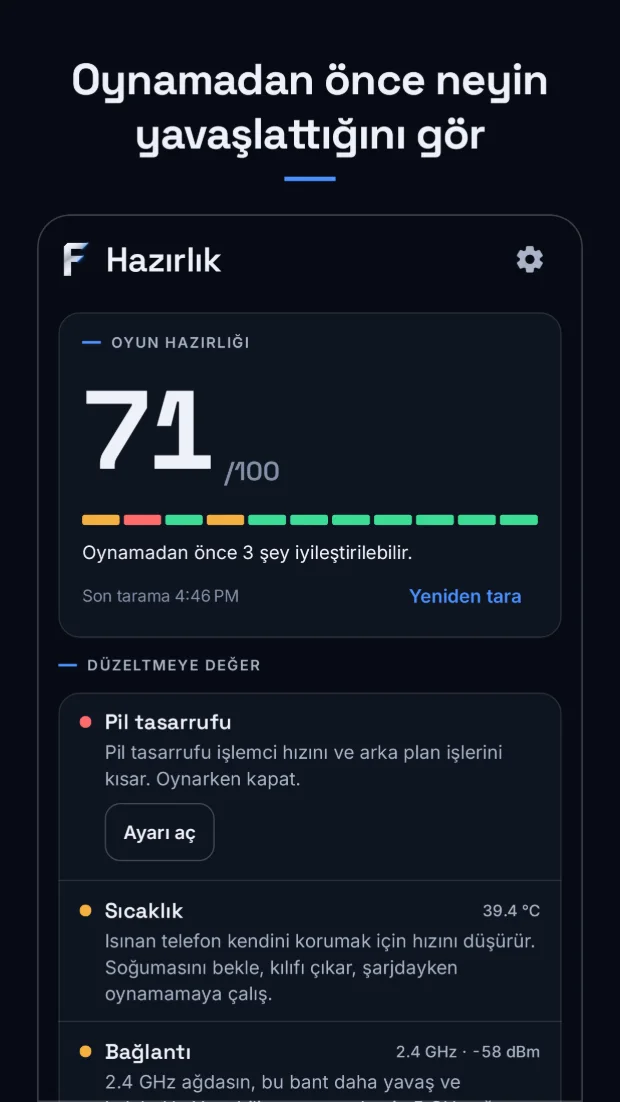
Oyun hazırlığı
Isı, pil tasarrufu, boş bellek, Wi-Fi ve ekran yenileme hızı tek dokunuşla kontrol edilir. Her sorunun yanında doğru ayarı açan bir düğme var.
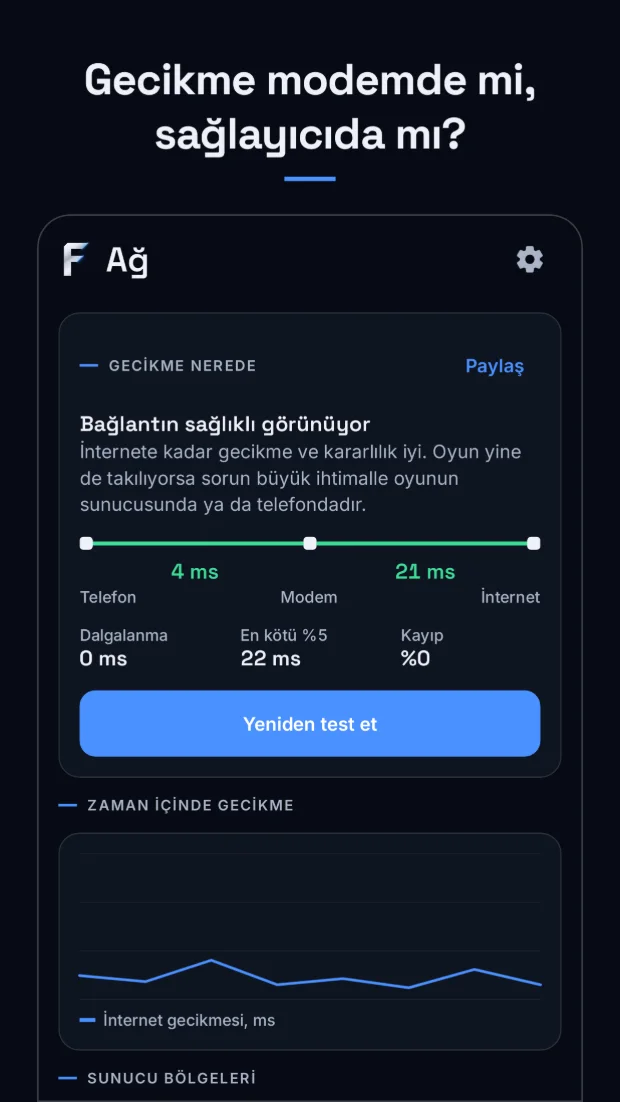
Gecikme nerede
Telefon, modem, internet. Her halka ayrı ölçülür, sorunun Wi-Fi'ında mı sağlayıcında mı olduğunu görürsün. Ping, dalgalanma ve paket kaybı dahil.
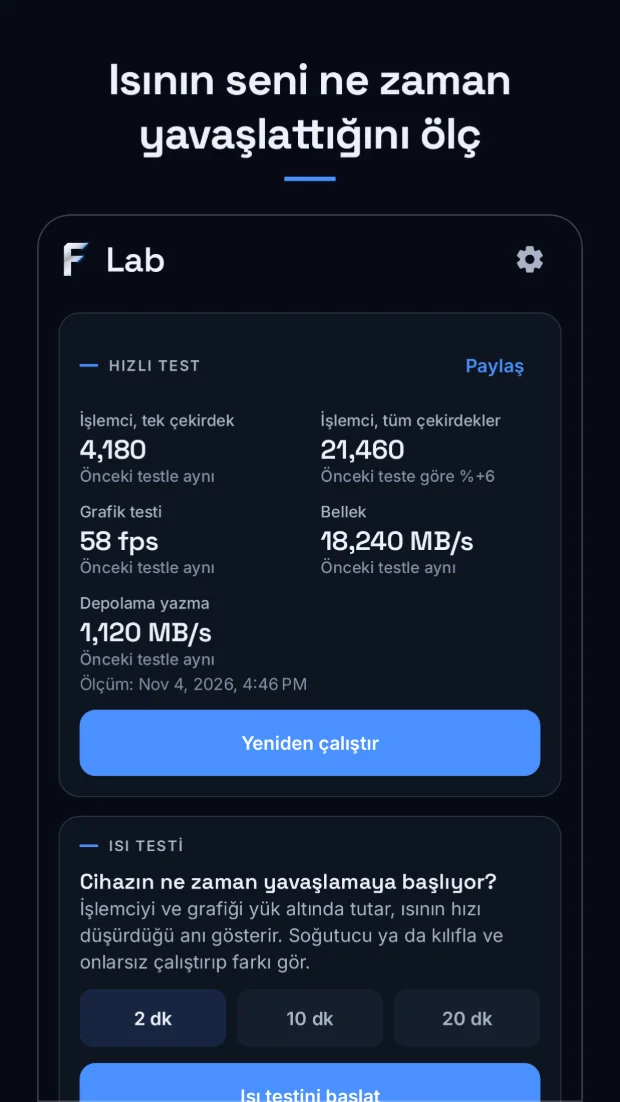
Isı testi
Cihazı yük altında tutar, yavaşlamanın başladığı anı ve kararlılık yüzdesini gösterir. Soğutucunu ya da kılıfını böyle test et.
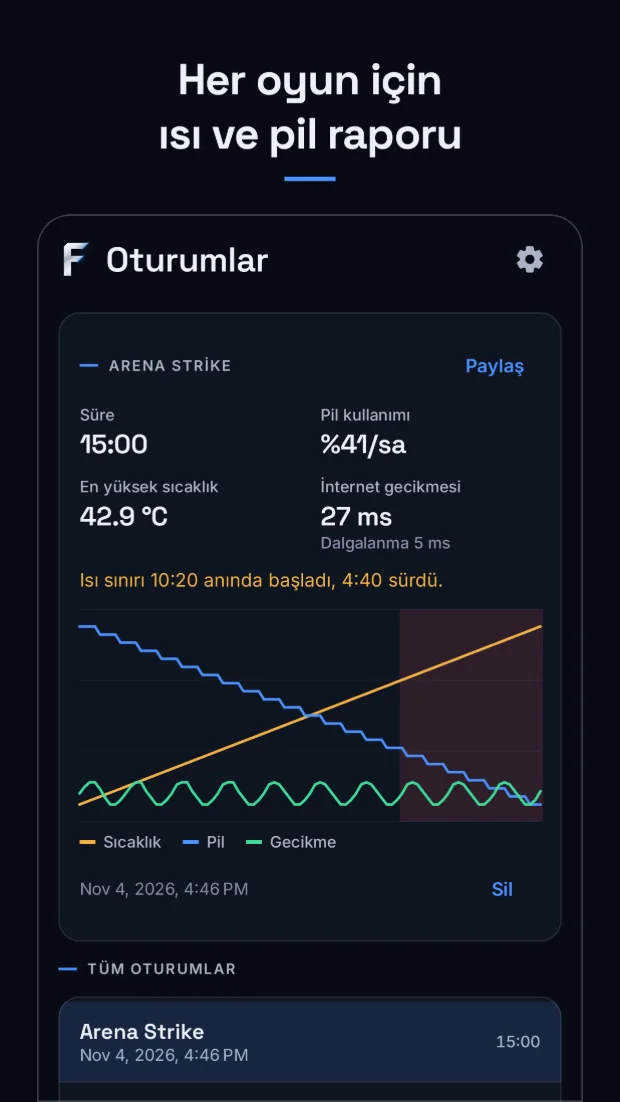
Oturum raporu
Oyunu Fector'dan başlat; sıcaklık, pil ve gecikme kaydedilsin. Bitince saatlik pil kullanımını ve ısı sınırına girdiğin anı gör.
Görseller uygulamadan alındı, örnek veri içerir.
Ücretsiz
Tek banner reklamla temel testlerin hepsi.
- Oyun hazırlığı taraması
- Gecikme teşhisi ve Frankfurt bölgesi
- Hızlı cihaz testi, 2 dakikalık ısı testi
- Oturum kaydı ve oyun üstü panel
- Son oturum raporu, 3 oyun
Pro
Reklamsız, aylık abonelik.
- 8 sunucu bölgesi
- Önce ve sonra kanıt testi
- 10 ve 20 dakikalık ısı testleri, test geçmişi
- Tüm oturum raporları, sınırsız oyun
- Root'lu cihazlarda isteğe bağlı kernel profili
Pro, Google Play üzerinden alınır, güncel fiyat satın alma ekranında görünür. Uygun yeni müşteriler 3 gün ücretsiz dener. Deneme bitmeden iptal etmezsen ücret alınır ve abonelik iptal edilene kadar her ay otomatik yenilenir. PC lisansından ayrıdır.
Ne yapmaz
Fector Tweak oyunların kare hızını yükseltmez, RAM temizlemez, oyun dosyalarına dokunmaz ve hile içermez. Android gerçek oyun FPS'ini uygulamalardan gizler, bu yüzden uydurma FPS de göstermez. Ekranda gördüğün her sayı gerçek bir ölçümdür.
Önce ölç, sonra karar ver.
Bir sonraki maçtan önce sorunun nerede olduğunu gör.